
למה דווקא וורדפרס? היתרונות שהופכים אותה לבחירה המושלמת
לפני שנצלול לעומק התהליך, חשוב להבין מדוע וורדפרס היא הפלטפורמה המועדפת על יותר מ-43% מהאתרים בעולם. הבחירה במערכת הנכונה היא הבסיס להצלחה שלכם, ווורדפרס מציעה שילוב מנצח של גמישות, עוצמה ונוחות.
- מערכת קוד פתוח: המשמעות היא שהאתר שייך לכם, ורק לכם. כל הקבצים, כל התוכן, כל העיצוב, נמצאים בשליטתכם המלאה. אתם לא תלויים באף חברה ולא כבולים לשום פלטפורמה סגורה. החופש הזה מאפשר לכם להעביר את האתר לאן שתרצו ומתי שתרצו.
- גמישות אינסופית: בזכות אלפי תבניות ורבבות תוספים (Plugins), ניתן להפוך אתר וורדפרס לכל דבר שרק תחלמו עליו. מחנות איקומרס מורכבת, דרך אתר תדמית אלגנטי, מערכת לניהול קורסים, פורטפוליו, בלוג או פורום קהילתי. אין כמעט מגבלות.
- ידידותית למנועי חיפוש: גוגל אוהב את וורדפרס. המבנה הבסיסי של המערכת בנוי בצורה נקייה והגיונית שמנועי חיפוש מבינים בקלות. בשילוב עם תוספי קידום אורגני ייעודיים, ניתן להגיע לתוצאות מדהימות בדירוג האורגני.
- קהילה ותמיכה: מאחורי וורדפרס עומדת קהילה גלובלית ענקית של מפתחים, מעצבים ומשתמשים. זה אומר שתמיד תוכלו למצוא מדריכים, סרטונים, פורומים ופתרונות לכל שאלה או בעיה שתתקלו בה.
לבד או לא לבד? מתי נכון לבנות אתר בעצמך
זו שאלת מיליון הדולר. התשובה, כאמור, תלויה בכם. בנייה עצמאית היא אופציה מצוינת אם אתם בעלי עסק קטן בתחילת הדרך עם תקציב מוגבל, אם אתם רוצים ללמוד מיומנות חדשה, או אם אתם צריכים אתר פשוט יחסית ומוכנים להשקיע את הזמן הנדרש. תהליך הלמידה הוא לא קצר, אבל הוא בהחלט מתגמל ומעניק עצמאות.
מצד שני, ישנם מצבים בהם עדיף לפנות אל חברה לבניית אתרים. אם הזמן שלכם יקר ומוטב שתשקיעו אותו בליבת העסק, אם אתם זקוקים לאתר מורכב עם פונקציונליות מותאמת אישית, או אם אתם פשוט רוצים להיות בטוחים שהתוצאה הסופית תהיה מושלמת מהפיקסל הראשון ועד לקוד האחרון, איש מקצוע הוא ההשקעה הנכונה. מומחה יבנה לכם אתר שנראה מעולה, מהיר, מאובטח ומותאם באופן מושלם לקידום בגוגל.
שלב 1: יסודות האתר, בחירת דומיין ושרת אחסון
כל אתר אינטרנט זקוק לשני דברים בסיסיים כדי להתקיים: כתובת (דומיין) ובית (אחסון). אלו היסודות שעליהם נבנה הכול, ולכן חשוב לבחור אותם בקפידה.
מהו דומיין ואיך בוחרים שם מנצח?
דומיין הוא הכתובת הייחודית של האתר שלכם באינטרנט, לדוגמה, topeak.co.il. זו הדרך שבה הגולשים ימצאו אתכם. בחירת דומיין טוב היא קריטית למיתוג ולזכירות שלכם. הנה כמה טיפים:
- שמרו על זה קצר וקליט: ככל שהשם קצר יותר, כך קל יותר לזכור, להקליד ולשתף אותו.
- השתמשו בשם העסק: הבחירה הברורה והמומלצת ביותר היא שם המותג שלכם.
- הימנעו ממספרים ומקפים: הם מקשים על ההקלדה ועלולים לגרום לבלבול.
- בחרו סיומת מתאימה: אם קהל היעד שלכם ישראלי, סיומת .co.il היא הבחירה הטובה ביותר. אם אתם פונים לקהל בינלאומי, .com היא הסטנדרט.
ניתן לרכוש דומיינים דרך רשמים מוסמכים רבים בישראל, כמו Box, דומיין דה נט או אינטרספייס. התהליך פשוט: מחפשים את השם הרצוי, ואם הוא פנוי, רוכשים אותו לשנה או יותר.
מהו שרת אחסון ואיך בוחרים נכון?
שרת אחסון הוא למעשה מחשב עוצמתי שמחובר לאינטרנט 24/7, ועליו מאוחסנים כל הקבצים, התמונות והתוכן של האתר שלכם. כאשר גולש מקליד את הדומיין שלכם, הדפדפן שלו מתחבר לשרת הזה ומבקש להציג את האתר. בחירת חברת אחסון איכותית היא אחד הגורמים החשובים ביותר להצלחת האתר. אחסון גרוע יוביל לאתר איטי, לא זמין ופגיע לאיומי אבטחה.
אלו הקריטריונים החשובים בבחירת חברת אחסון:
- מהירות וביצועים: ודאו שהחברה משתמשת בטכנולוגיות מתקדמות כמו כונני SSD/NVMe ושרתי אינטרנט מהירים (כמו LiteSpeed). מהירות האתר היא גורם קריטי לחוויית המשתמש ולדירוג בגוגל.
- אבטחה: חפשו חברות שמציעות חומת אש (Firewall), סריקות קבועות לאיתור נוזקות, ותעודות SSL בחינם (Let's Encrypt).
- תמיכה טכנית: כאשר משהו משתבש, אתם רוצים לדעת שיש לכם עם מי לדבר. בדקו אם החברה מציעה תמיכה בעברית, בזמינות גבוהה ובאמצעות ערוצים נוחים (טלפון, צ'אט, מייל).
- אמינות וזמן פעולה (Uptime): אתם רוצים שהאתר שלכם יהיה זמין כל הזמן. חפשו חברות שמבטיחות Uptime של 99.9% לפחות.
- מיקום השרתים: אם קהל היעד שלכם בישראל, מומלץ לבחור חברת אחסון עם שרתים הממוקמים בישראל. זה יתרום למהירות טעינה גבוהה יותר עבור הגולשים המקומיים.
שלב 2: מחברים את הנקודות, הפניית הדומיין לשרת האחסון
לאחר שרכשתם דומיין וחבילת אחסון, השלב הבא הוא לגרום להם "לדבר" אחד עם השני. תהליך זה נקרא הפניית DNS. אל תיבהלו מהמונח הטכני, הפעולה עצמה פשוטה למדי. חברת האחסון תספק לכם במייל שתי כתובות שנקראות Name Servers (או בקיצור NS). הכתובות נראות בדרך כלל כך:
ns1.examplehosting.com
ns2.examplehosting.com
כל מה שעליכם לעשות הוא להיכנס לאזור ניהול הדומיין שלכם (באתר שבו רכשתם אותו), למצוא את הגדרות ה-DNS או ה-Name Servers, ולעדכן שם את הכתובות שקיבלתם מחברת האחסון. לאחר השמירה, יכול לקחת עד 48 שעות עד שהשינוי יתעדכן בכל רחבי האינטרנט. בזמן הזה, תוכלו להמשיך לשלב הבא.
שלב 3: התקנת וורדפרס בקליק אחד
בעבר, התקנת וורדפרס הייתה תהליך טכני שכלל העלאת קבצים ויצירת מסד נתונים. היום, רוב חברות האחסון מציעות ממשקי ניהול נוחים (כמו cPanel או DirectAdmin) הכוללים מתקין אוטומטי. חפשו אייקון של וורדפרס או כלי בשם 'Softaculous'.
לחיצה עליו תפתח אשף התקנה פשוט. תתבקשו למלא מספר פרטים בסיסיים:
- לבחור את הדומיין עליו תרצו להתקין.
- לתת שם לאתר שלכם (אפשר לשנות אחר כך).
- להגדיר שם משתמש וסיסמה חזקה למנהל האתר.
- לספק כתובת אימייל של המנהל.
לאחר מילוי הפרטים, לחצו על כפתור ההתקנה והמתינו דקה או שתיים. זהו, וורדפרס מותקנת! כעת תוכלו לגשת למערכת הניהול על ידי הוספת /wp-admin לכתובת הדומיין שלכם (לדוגמה: yourdomain.co.il/wp-admin) ולהתחבר עם שם המשתמש והסיסמה שיצרתם.
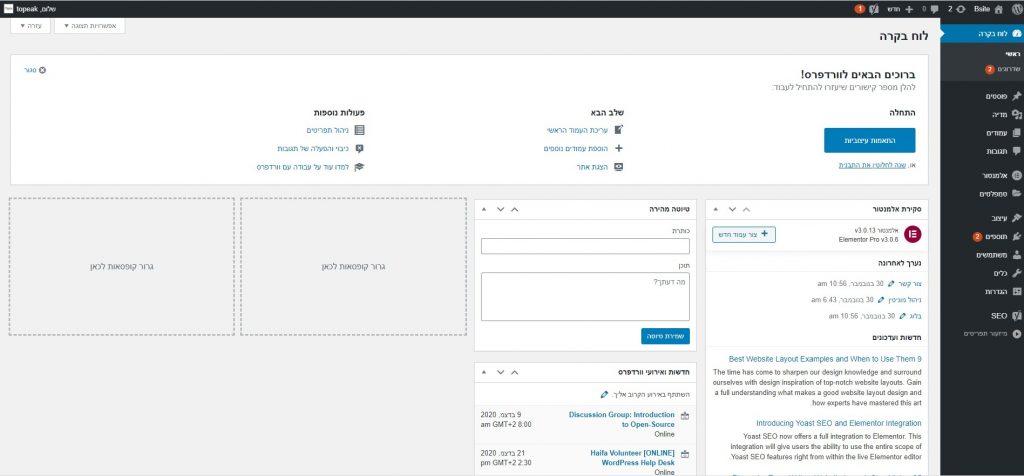
שלב 4: סיור מודרך בלב המערכת, לוח הבקרה של וורדפרס
ממשק הניהול של וורדפרס, המכונה גם 'לוח הבקרה' (Dashboard), הוא מרכז השליטה שלכם. מכאן תנהלו כל היבט באתר. בצד ימין תראו את תפריט הניווט הראשי. בואו נעבור על האזורים החשובים ביותר:
- לוח בקרה: מסך הפתיחה שלכם, מציג סיכום מהיר של פעילות באתר, חדשות ועדכונים. תחתיו תמצאו את עמוד ה'שדרוגים', שם תוכלו לעדכן את גרסת הוורדפרס, התוספים והתבניות שלכם. חשוב לשמור על המערכת מעודכנת תמיד.
- פוסטים: זהו האזור לניהול הבלוג שלכם. פוסטים הם מאמרים או כתבות המסודרים בסדר כרונולוגי הפוך (החדש ביותר למעלה). כאן תוסיפו, תערכו ותמחקו פוסטים, ותנהלו את הקטגוריות והתגיות שלהם.
- מדיה: ספריית המדיה מרכזת את כל קבצי המדיה שהעליתם לאתר, כולל תמונות, סרטונים, קבצי אודיו ומסמכים.
- עמודים: בניגוד לפוסטים, עמודים הם תוכן סטטי ונצחי, ללא חשיבות כרונולוגית. דוגמאות קלאסיות הן עמוד 'אודות', 'צור קשר', 'שירותים' וכמובן, עמוד הבית.
- תגובות: כאן תנהלו את כל התגובות שהגולשים משאירים בפוסטים ובעמודים שלכם. תוכלו לאשר, למחוק או לענות לתגובות.
- עיצוב: מרכז העיצוב של האתר. מכאן תוכלו להחליף 'תבניות' עיצוב, להיכנס ל'התאמה אישית' כדי לשנות הגדרות כמו לוגו, צבעים ופונטים, לנהל 'וידג'טים' (בלוקים של תוכן לאזורים כמו סרגל צד או פוטר) וליצור ולערוך 'תפריטים'.
- תוספים: אחד החלקים החזקים ביותר בוורדפרס. תוספים הם כמו אפליקציות לאתר שלכם, המוסיפים לו יכולות ופונקציות חדשות. כאן תוכלו להתקין תוספים חדשים מספריית התוספים העצומה של וורדפרס ולנהל את אלו שכבר מותקנים.
- משתמשים: אם תרצו לתת לאנשים נוספים גישה לניהול האתר, כאן תוכלו ליצור עבורם משתמשים חדשים ולהגדיר את רמת ההרשאה שלהם (מנהל, עורך, כותב וכו').
- כלים: אזור עם כלים שימושיים כמו ייבוא וייצוא תוכן, ובדיקת 'בריאות האתר'.
- הגדרות: אזור קריטי להגדרות הליבה של האתר. נרחיב עליו בשלב הבא.
שלב 5: הגדרות יסוד קריטיות להצלחת האתר
לפני שמתחילים לעצב, יש כמה הגדרות בסיסיות שחובה לבצע. כניסה לתפריט 'הגדרות' תחשוף בפניכם מספר לשוניות. אלו החשובות ביותר:
הגדרות כלליות
כאן תגדירו את 'כותרת האתר' (שם העסק/המותג) ואת 'תיאור האתר' (סלוגן קצר שמתאר במה האתר עוסק). ודאו שכתובות האתר (URL) נכונות ושהאימייל של מנהל המערכת מעודכן.
הגדרות קריאה
כאן אתם קובעים מה הגולשים יראו כשהם נכנסים לעמוד הבית שלכם. ברירת המחדל היא להציג את הפוסטים האחרונים מהבלוג. רוב אתרי התדמית והעסקים יעדיפו לבחור באפשרות 'עמוד סטטי' ואז לבחור מהרשימה את העמוד הספציפי שיצרתם בתור עמוד הבית. בנוסף, חשוב מאוד לוודא שהתיבה 'מניעת הצגת האתר למנועי חיפוש' מסומנת כל עוד האתר בבנייה. זה ימנע מגוגל לסרוק ולאנדקס אתר לא גמור. זכרו לבטל את הסימון הזה ברגע שהאתר מוכן לעלות לאוויר!
מבנה קישורים (Permalinks)
זוהי אחת ההגדרות החשובות ביותר עבור SEO. היא קובעת איך ייראו הכתובות של העמודים והפוסטים שלכם. ברירת המחדל של וורדפרס אינה ידידותית. עליכם לשנות את ההגדרה ל'מזהה הפוסט'. מבנה זה יוצר כתובות URL נקיות, קריאות וברורות, המכילות את שם העמוד או הפוסט, לדוגמה: `yourdomain.co.il/about-us`. עשו זאת פעם אחת בתחילת הדרך ואל תשנו זאת יותר.
שלב 6: העיצוב מתחיל כאן, תבנית בסיס ו-Page Builder
עכשיו מתחיל החלק הכיפי, העיצוב. הגישה המודרנית לבניית אתרי וורדפרס מתבססת על שילוב של תבנית עיצוב קלת משקל (שלד) עם תוסף לבניית עמודים (Page Builder) שנותן לנו שליטה ויזואלית מלאה.
תבנית Hello: הבסיס הנקי והמהיר שלכם
תבנית העיצוב (Theme) קובעת את המראה הכללי והבסיסי של האתר. ישנן אלפי תבניות, אך רבות מהן עמוסות בקוד, אפשרויות וסקריפטים מיותרים שמכבידים על האתר ומאטים אותו. לכן, אנו נבחר בתבנית 'Hello' שפותחה על ידי חברת אלמנטור. זוהי תבנית מינימליסטית ומהירה במיוחד, שנועדה לעבוד בסינרגיה מושלמת עם תוסף אלמנטור. היא מספקת רק את השלד ההכרחי, ומאפשרת לנו לעצב כל פיקסל באתר באמצעות הבילדר.
כדי להתקין אותה, גשו ל'עיצוב' > 'תבניות' > 'תבנית חדשה'. בשורת החיפוש כתבו 'Hello Elementor', לחצו על 'התקנה' ולאחר מכן על 'הפעלה'.

הכירו את אלמנטור: התוסף שיהפוך אתכם למעצבים
אלמנטור הוא תוסף Page Builder המאפשר לעצב אתרי אינטרנט בצורה ויזואלית, בשיטת 'גרור ושחרר' (Drag and Drop), מבלי לכתוב שורת קוד אחת. אתם רואים את השינויים בזמן אמת, מה שהופך את תהליך העיצוב לאינטואיטיבי ומהנה. כדי להתקין אותו, גשו ל'תוספים' > 'תוסף חדש' וחפשו 'Elementor'. התקינו והפעילו את התוסף הראשון שמופיע בתוצאות.

אלמנטור פרו: האם ההשקעה משתלמת?
לאלמנטור יש גרסה חינמית חזקה מאוד, אך גרסת הפרו פותחת עולם שלם של אפשרויות והופכת את בניית האתר למקצועית וקלה הרבה יותר. אני ממליץ בחום על ההשקעה. עם אלמנטור פרו תוכלו:
- להשתמש בבונה התבניות (Theme Builder): לעצב חלקים גלובליים באתר כמו Header (חלק עליון), Footer (חלק תחתון), תבניות לפוסטים, עמודי ארכיון ועוד. זו היכולת החשובה ביותר לשליטה מלאה בעיצוב.
- גישה לווידג'טים מתקדמים: טפסים, פוסטים, גלריות, סליידרים, תפריטים ועוד עשרות כלים חיוניים.
- לבנות פופ-אפים: ליצור חלונות קופצים מעוצבים ללא צורך בתוסף נוסף.
- להוסיף CSS מותאם אישית: למעצבים מתקדמים שרוצים שליטה מלאה.
במילים פשוטות, אלמנטור פרו הוא הכלי שמאפשר לכם לבנות אתר שלם, מקצה לקצה, בדיוק כפי שאתם מדמיינים אותו. ניתן לרכוש את אלמנטור פרו באתר הרשמי שלהם. לאחר הרכישה, תקבלו קובץ zip אותו תצטרכו להעלות דרך 'תוספים' > 'תוסף חדש' > 'העלאת תוסף'.
שלב 7: בניית השלד, עיצוב Header ו-Footer גלובליים
ה-Header (החלק העליון) וה-Footer (החלק התחתון) הם אלמנטים שמופיעים בכל עמודי האתר. לכן, נבנה אותם פעם אחת באמצעות בונה התבניות של אלמנטור פרו, והם יחולו באופן אוטומטי על כל האתר.
גשו בתפריט וורדפרס ל'תבניות' > 'בונה התבנית'. לחצו על 'הוסף חדש', בחרו 'האדר' ותנו לו שם. כעת ייפתח בפניכם עורך האלמנטור. תוכלו לבנות את ההאדר מאפס או לבחור תבנית מוכנה מהספרייה. האדר טיפוסי יכלול:
- לוגו האתר (עם קישור לעמוד הבית).
- תפריט ניווט ראשי.
- כפתור הנעה לפעולה (למשל, 'צור קשר') או פרטי התקשרות.
לאחר שסיימתם לעצב, לחצו על 'פרסם'. אלמנטור ישאל אתכם היכן להציג את התבנית. בחרו 'Entire Site' (כל האתר) ושמרו. חזרו על אותו תהליך בדיוק כדי ליצור את הפוטר, שיכלול בדרך כלל פרטי קשר, קישורים חשובים, אייקונים לרשתות חברתיות והצהרת זכויות יוצרים.


שלב 8: ממלאים בתוכן, יצירה ועיצוב עמודים
עם שלד מוכן, הגיע הזמן לבנות את החדרים, כלומר, את העמודים הפנימיים של האתר. התחילו מיצירת העמודים הבסיסיים דרך תפריט 'עמודים' > 'עמוד חדש'. תנו לכל עמוד שם (למשל: דף הבית, אודות, שירותים, צור קשר) ולחצו על כפתור 'עריכה באמצעות אלמנטור'.
העבודה באלמנטור מתבססת על היררכיה פשוטה:
- אזורים (Sections): אלו השורות הגדולות שמרכיבות את העמוד.
- עמודות (Columns): כל אזור יכול להיות מחולק לעמודה אחת או יותר.
- וידג'טים (Widgets): אלו אבני הבניין של התוכן, כמו כותרת, טקסט, תמונה, וידאו, כפתור, טופס ועוד. אתם פשוט גוררים את הווידג'ט הרצוי מהסרגל הימני אל תוך העמודה.
בנו כל עמוד בצורה הגיונית, עם כותרות ברורות, פסקאות קצרות, תמונות איכותיות והנעה ברורה לפעולה. זכרו להשתמש בכלים ובטיפים שמוצגים בסרטון הבא להמחשה:
את האתר שהוצג במדריך תוכלו למצוא כאן.
שלב 9: חווית משתמש מושלמת בכל מכשיר, התאמה למובייל
כיום, רוב הגולשים מגיעים לאתרים דרך הטלפון הנייד. גוגל אף סורקת ומדרגת אתרים על בסיס גרסת המובייל שלהם (Mobile-First Indexing). לכן, התאמת האתר למובייל היא לא אופציה, היא חובה. זהו שלב קריטי שאסור לדלג עליו.
אלמנטור הופך את התהליך הזה לפשוט. בתחתית סרגל הווידג'טים השמאלי, תמצאו אייקון של מסך. לחיצה עליו תאפשר לכם לעבור בין תצוגת דסקטופ, טאבלט ומובייל. עברו על כל עמוד שבניתם בתצוגת מובייל ובצעו את ההתאמות הנדרשות. תוכלו לשנות גדלי פונטים, מרווחים, להסתיר אלמנטים מסוימים שאינם רלוונטיים למובייל, או אפילו לשנות את סדר העמודות. כל השינויים שתבצעו במצב רספונסיבי ישפיעו רק על התצוגה באותו מכשיר ולא יפגעו בעיצוב הדסקטופ.
שלב 10: הפינישים האחרונים, תוספים חיוניים והכנה להשקה
האתר כמעט מוכן. לפני שאתם חושפים אותו לעולם, יש להתקין מספר תוספים חיוניים שישדרגו את הפונקציונליות, האבטחה והביצועים שלו.
| קטגוריה | שם התוסף (דוגמאות) | תפקיד |
|---|---|---|
| קידום אורגני (SEO) | Yoast SEO / Rank Math | עוזר לבצע אופטימיזציה של כל עמוד למנועי חיפוש, לנהל מפות אתר, כותרות מטא ועוד. חיוני עבור קידום אורגני בגוגל. |
| מהירות וקאש (Caching) | LiteSpeed Cache / WP Rocket | יוצר גרסאות שמורות של העמודים שלכם כדי להגיש אותם מהר יותר לגולשים, ומשפר דרמטית את מהירות האתר. |
| אבטחה | Wordfence / Sucuri Security | מגן על האתר מפני פריצות, התקפות ונוזקות על ידי הוספת חומת אש וסריקות אבטחה. |
| גיבויים | UpdraftPlus | מגבה את האתר שלכם באופן אוטומטי לענן (כמו גוגל דרייב או דרופבוקס) כדי שתוכלו לשחזר אותו במקרה של תקלה. |
| נגישות | One Click Accessibility | מוסיף סרגל כלים המאפשר לגולשים עם מוגבלויות להתאים את תצוגת האתר לצרכיהם. |
צ'קליסט סופי לפני העלייה לאוויר
- בטלו את חסימת מנועי החיפוש: גשו ל'הגדרות' > 'קריאה' ובטלו את הסימון מהתיבה 'מניעת הצגת האתר למנועי חיפוש'.
- בדקו את כל הטפסים: מלאו ושלחו את כל טפסי יצירת הקשר באתר וודאו שאתם מקבלים את ההודעות למייל.
- בדקו את כל הקישורים: עברו על האתר וודאו שכל הקישורים (הפנימיים והחיצוניים) עובדים ותקינים.
- הגהה ותוכן: קראו שוב את כל התכנים באתר כדי לוודא שאין שגיאות כתיב או תחביר.
- חברו את גוגל אנליטיקס: הטמיעו את קוד המעקב של גוגל אנליטיקס כדי שתוכלו לעקוב אחר תנועת הגולשים באתר.
האתר באוויר, מה עכשיו? תחזוקה שוטפת וקידום
ברכות! בניתם אתר וורדפרס. אבל העבודה לא נגמרת כאן. אתר אינטרנט הוא נכס חי שדורש תחזוקה וטיפוח. עליכם לדאוג לעדכן באופן קבוע את גרסת הוורדפרס, התבניות והתוספים, ולבצע גיבויים שוטפים. חברות רבות, כולל חברת מחשוב כמונו, מציעות שירותי תחזוקה לאתרי וורדפרס.
בנוסף לתחזוקה, זה הזמן להתחיל לקדם את האתר. צרו תוכן חדש ואיכותי לבלוג, בצעו אופטימיזציה מתמשכת עבור קידום אורגני, ואם אתם רוצים תוצאות מהירות, שקלו להשקיע בקמפיין של קידום ממומן בגוגל כדי להביא תנועה ממוקדת לאתר החדש שלכם.